Este artigo tem como objetivo orientar o Estabelecimento Comercial na realização da conciliação financeira dos valores transacionados nas contas iPag, permitindo maior controle e validação sobre os valores recebidos.
Acesso ao sistema
Para acessar as informações, entre em sua conta através do sistema APP iPag: https://app.ipag.com.br/auth/login
Conceitos importantes
Antes de iniciar o processo de conciliação, é importante entender as informações apresentadas no sistema. Para isso, seguem abaixo algumas explicações:
Modo de repasse
O sistema trabalha com dois modos de repasse:
- SLC/SILOC
- PIX
Operação
Indica se o pagamento possui algum efeito de contrato vinculado:
- Gravame — com efeito de alienação ou cessão
- Próprio — sem efeito, crédito direto ao titular
? Nas telas de validação da conciliação, você encontra no canto superior direito um ícone de glossário, com informações adicionais sobre os dados exibidos.
Passo a passo da conciliação
1. Validação dos valores transacionados
Para verificar se todo o valor transacionado foi efetivamente repassado à conta bancária de destino, é necessário reunir algumas informações, como o período e os valores transacionados.
Primeiramente, acesse o menu "Dashboard". Nele, é possível validar os valores brutos transacionados por data, utilizando o filtro de período.

2. Validação das transações
Com o valor bruto obtido, acesse a aba "Transações" no menu superior direito. Aplique o mesmo filtro de datas utilizado no dashboard e exporte as transações. Por padrão, aplique o filtro de "status", selecionando "Capturado"
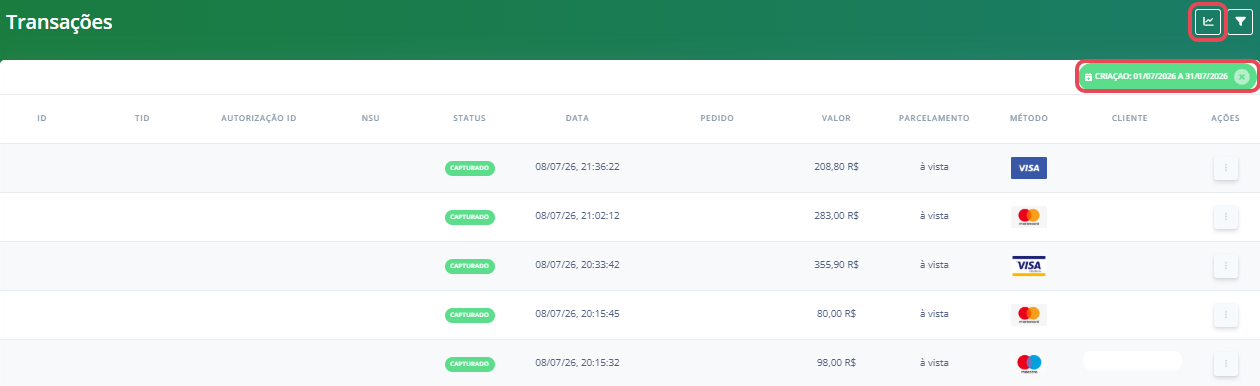
Com as transações exportadas em planilha, a validação se torna mais simples: somando os valores das colunas F (valor bruto) e H (valor líquido), o total deve coincidir com o valor bruto apresentado no dashboard.
3. Consulta às agendas de repasse
No menu lateral, acesse "Agendas", onde estarão disponíveis todos os valores a serem repassados.
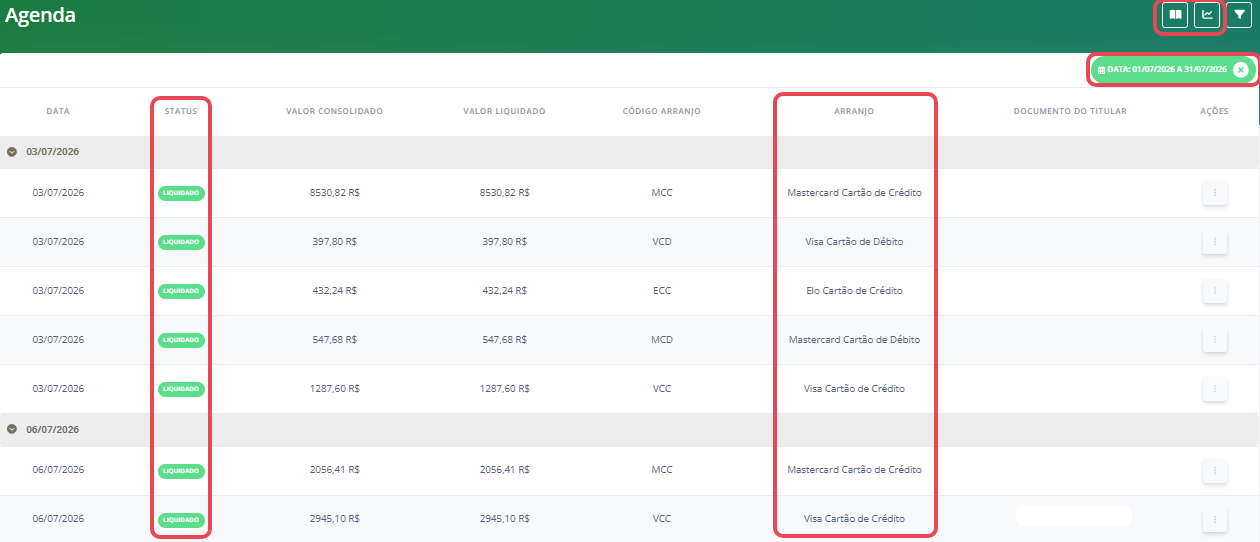
Nessa tela é possível visualizar as URs (Unidades de Recebível) criadas, com os valores separados por dia e por arranjo (bandeiras e métodos de pagamento):
- MCC — Mastercard Cartão de Crédito
- VCC — Visa Cartão de Crédito
- Demais bandeiras e arranjos, exibidos separadamente
- PIX — transferências via pagamento instantâneo
- Boleto — pagamentos via boleto bancário
Cada UR possui um status, que pode ser:
| Status | Descrição |
|---|---|
| Aberta | UR pendente de processamento para repasse (valores futuros de recebimento) |
| Processada | O valor está sendo processado para repasse |
| Liquidada | O valor da UR foi transferido |
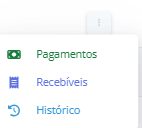
Dentro do botão de ação de cada UR, é possível consultar:
- Histórico de pagamentos — transferências realizadas referentes àquele valor
- Recebíveis — todos os recebíveis das transações que compõem aquele arranjo
- Histórico — informações sobre os dias em que os valores estavam disponíveis para repasse (por exemplo, no repasse de segunda-feira, ocorre o acoplamento dos valores de sexta, sábado e domingo)
Para realizar a conciliação, clique no canto superior direito para baixar o relatório de agendas.
4. Histórico de pagamentos
Outra informação relevante para a análise é o histórico de pagamentos, disponível no menu lateral em "Histórico de Pagamentos". Essa tela apresenta as mesmas informações exibidas no histórico de pagamento da tela de "Agendas", porém permite uma visão geral e consolidada de todos os processamentos de transferências.
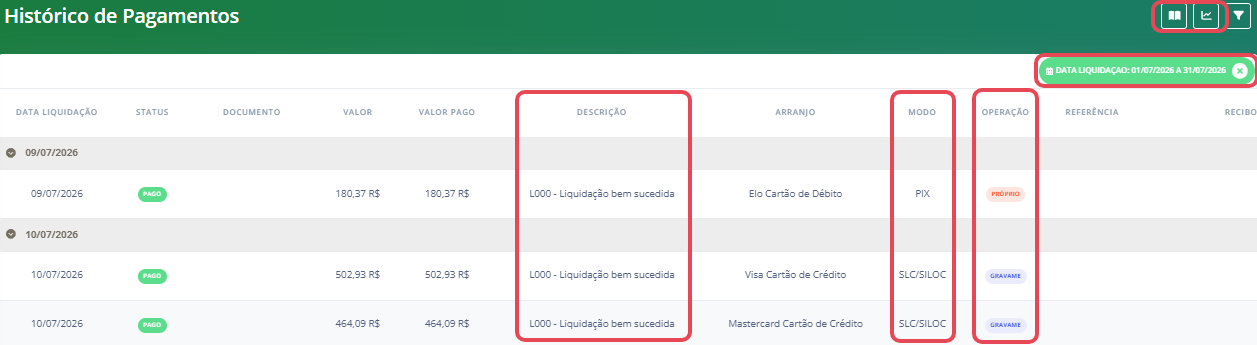
Para validação, observe os seguintes campos:
- Data de liquidação — data de processamento da transferência (nem sempre coincide com a data da UR)
- Status:
- Falha — tentativa de repasse não concluída (o motivo é detalhado na descrição)
- Processando — o valor está sendo processado para repasse
- Pago — o valor foi liquidado
- Valor — valor total daquele arranjo a ser repassado no dia
- Valor pago — valor total efetivamente transferido daquele arranjo
- Descrição — em caso de falha, apresenta o motivo; em caso de sucesso, indica que a liquidação foi bem-sucedida
- Arranjo — bandeira ou método de pagamento
- Modo de repasse — SLC/SILOC ou PIX
- Referência e recibo — código de referência para consulta
- Recebedor — nos casos de operação própria, exibe a conta bancária cadastrada no sistema; nos casos de gravame, pode exibir os dados do recebedor do valor
Para conciliação, realize o download dessas informações no canto superior direito da tela.
5. Relatórios exportados
Para acessar os relatórios baixados, vá até o menu lateral "Relatórios Exportados", onde estarão disponíveis os arquivos gerados e o botão de download.

Este artigo foi útil?
Que bom!
Obrigado pelo seu feedback
Desculpe! Não conseguimos ajudar você
Obrigado pelo seu feedback
Feedback enviado
Agradecemos seu esforço e tentaremos corrigir o artigo